مقدمهای بر OpenCV
نصب OpenCV-Python در ویندوز
اهداف#
در این آموزش
- یاد خواهیم گرفت که چگونه OpenCV-Python را در سیستم ویندوز (Windows) خود راهاندازی کنیم.
مراحل زیر در یک سیستم ویندوز ۷ نگارش ۶۴ بیتی به همراه Visual Studio 2010 و Visual Studio 2012 آزمایش شدهاند. تصاویر مربوط به VS2012 هستند.
نصب OpenCV از باینریهای از پیش ساختهشده#
-
بستههای پایتون زیر باید دانلود شده و در مسیرهای پیشفرض خود نصب شوند:
-
پایتون 3.x (نسخه 3.4 به بالا) از اینجا.
-
بسته Numpy (به عنوان مثال، با استفاده از دستور
pip install numpy). -
بسته Matplotlib (با دستور
pip install matplotlib) (استفاده از Matplotlib اختیاری است، اما توصیه میشود زیرا در آموزشهایمان زیاد از آن استفاده میکنیم).
-
-
تمامی بستهها را در مکانهای پیشفرض خود نصب کنید. در مورد پایتون ۳.۴، پایتون در مسیر
C:/Python34/نصب خواهد شد. -
پس از نصب، محیط Python IDLE را باز کنید. دستور import numpy را وارد کرده و مطمئن شوید که Numpy به درستی کار میکند.
-
آخرین نسخه منتشرشده OpenCV را از GitHub یا سایت SourceForge دانلود کرده و با دوبار کلیک آن را از حالت فشرده خارج (extract) کنید.
-
به پوشه opencv/build/python/3.4 بروید.
-
فایل cv2.pyd را در مسیر C:/Python34/lib/site-packages کپی کنید.
-
فایل opencv_world.dll را در مسیر C:/Python34/lib/site-packages کپی کنید.
-
محیط Python IDLE را باز کرده و کدهای زیر را در ترمینال پایتون وارد کنید:
    >>> import cv2 as cv
    >>> print( cv.__version__ )
اگر نتایج بدون هیچ خطایی چاپ شوند، تبریک میگوییم !!! شما OpenCV-Python را با موفقیت نصب کردهاید.
کامپایل OpenCV از سورس کد#
-
نرمافزارهای Visual Studio و CMake را دانلود و نصب کنید:
-
بستههای پایتون ضروری را دانلود کرده و در مسیرهای پیشفرض آنها نصب نمایید:
-
Python
-
Numpy
-
-
مطمئن شوید که پایتون و Numpy به درستی کار میکنند.
-
سورس کد OpenCV را دانلود کنید. میتوانید آن را از Sourceforge (برای نسخه رسمی منتشرشده) یا از Github (برای دریافت جدیدترین سورس) دانلود کنید.
-
آن را در یک پوشه به نام opencv استخراج کرده و یک پوشه جدید به نام build درون آن ایجاد کنید.
-
برنامه CMake-gui را باز کنید (Start > All Programs > CMake-gui)
-
فیلدها را مطابق زیر پر کنید (تصویر زیر را ببینید):
- روی ...Browse Source کلیک کرده و مسیر پوشه opencv را مشخص کنید.
- روی ...Browse Build کلیک کرده و مسیر پوشه build ایجاد شده را مشخص کنید.
- روی Configure کلیک نمایید.
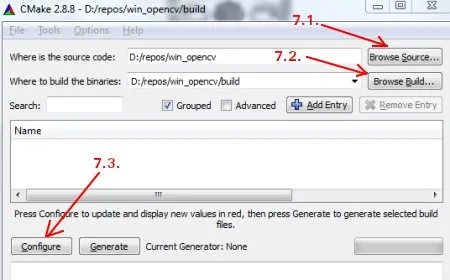
- پنجره جدیدی برای انتخاب کامپایلر باز خواهد شد. کامپایلر مناسب (در اینجا Visual Studio 11) را انتخاب کرده و روی Finish کلیک کنید.
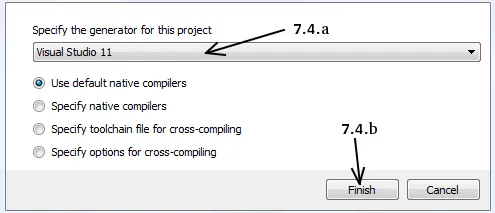
- منتظر بمانید تا تحلیل و بررسی به پایان برسد.
-
مشاهده خواهید کرد که تمامی فیلدها با رنگ قرمز مشخص شدهاند. روی فیلد WITH کلیک کنید تا باز شود. این بخش مشخص میکند به چه ویژگیهای اضافی نیاز دارید، بنابراین گزینههای مناسب را علامت بزنید. تصویر زیر را ببینید:
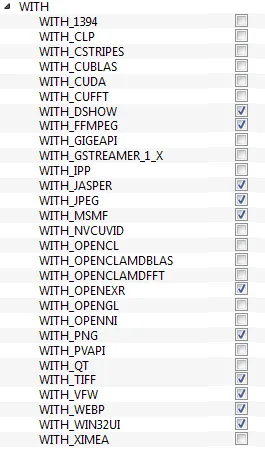
-
اکنون روی فیلد BUILD کلیک کنید تا باز شود. چند فیلد اول روش بیلد را پیکربندی میکنند. تصویر زیر را ببینید:
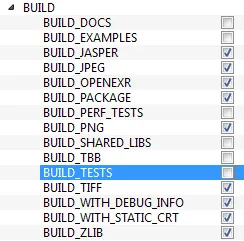
-
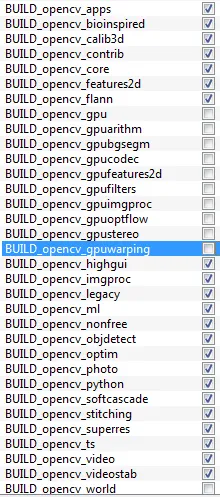
سایر فیلدها مشخص میکنند چه ماژولهایی باید ساخته شوند. از آنجا که ماژولهای GPU هنوز توسط OpenCV-Python پشتیبانی نمیشوند، میتوانید برای صرفهجویی در زمان به طور کامل از آنها صرفنظر کنید (اما اگر با آنها کار میکنید، بگذارید باقی بمانند). تصویر زیر را ببینید:
-
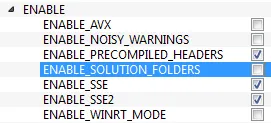
حال روی فیلد ENABLE کلیک کنید تا باز شود. مطمئن شوید که گزینه ENABLE_SOLUTION_FOLDERS علامت نخورده باشد (پوشههای Solution توسط نسخه Visual Studio Express پشتیبانی نمیشوند). تصویر زیر را ببینید:
-
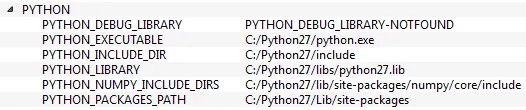
همچنین اطمینان حاصل کنید که در فیلد PYTHON همه گزینهها پر شده باشند (از PYTHON_DEBUG_LIBRARY صرفنظر کنید). تصویر زیر را ببینید:
-
در نهایت روی دکمه Generate کلیک کنید.
-
اکنون به پوشه opencv/build خود بروید. در آنجا فایل OpenCV.sln را خواهید یافت. آن را با Visual Studio باز کنید.
-
بررسی کنید که حالت بیلد به جای Debug روی Release تنظیم شده باشد.
-
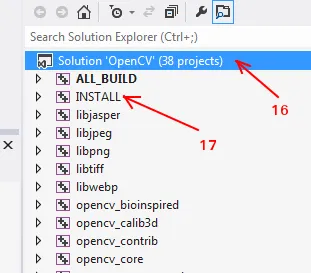
در بخش Solution Explorer، روی Solution (یا ALL_BUILD) راستکلیک کرده و گزینه build را بزنید. اتمام این مرحله مدتی زمان خواهد برد.
-
سپس مجدداً روی INSTALL راستکلیک کرده و آن را بیلد کنید. اکنون OpenCV-Python نصب خواهد شد.
-
محیط Python IDLE را باز کرده و عبارت 'import cv2 as cv' را وارد کنید. در صورت عدم وجود خطا، کتابخانه به درستی نصب شده است.
تمرینها#
اگر رایانهای با سیستمعامل ویندوز دارید، OpenCV را از سورس کد کامپایل کنید. انواع پیکربندیها را امتحان کنید. در صورت بروز هرگونه مشکل، به فروم OpenCV مراجعه کرده و مشکل خود را مطرح نمایید.